Anleitungen · Veröffentlicht am 27.11.2026
Gescannte Briefe automatisch sortieren: AutoSort und Workflow OCR
Der Scanner legt Briefe als Scan_20261126_0815.pdf in die Nextcloud, ohne Text und alle im selben Ordner. Mit zwei Apps wird daraus Dokumente/Haus/Energie/2026/2026.11.24_Stromrechnung.pdf: Workflow OCR erkennt den Text, AutoSort liest ihn, sucht die passende Regel und legt die Datei an die richtige Stelle. Diese Anleitung zeigt die ganze Einrichtung an einem Beispiel.
 Gehört zuAutoSort Sortiert PDFs in Nextcloud nach ihrem Inhalt
Getestet mit Nextcloud 33.0.11AutoSort 0.8.3Workflow OCR 1.33.2Workflow OCR Backend 1.33.0AppAPI 33.0.0HaRP 0.4.8
AutoSort läuft mit Nextcloud 33 bis 36, HaRP gibt es ab Nextcloud 32. Mit neueren Versionen funktioniert die Anleitung in der Regel genauso, einzelne Menüs können aber anders heißen oder anders aussehen.
So greifen die beiden Apps ineinander
- Ein Scan landet im Ordner Scan-Eingang.
- Workflow OCR bemerkt die neue Datei, erkennt den Text im Hintergrund und setzt danach das Schlagwort ocr-ok.
- AutoSort reagiert auf ocr-ok, liest den Text, prüft die Regeln und verschiebt und benennt das PDF. Passt keine Regel, kommt es in den Ordner Unsortiert.
1. Was der Server braucht
AutoSort liest den Text mit pdftotext aus dem Paket poppler-utils. Es muss dort installiert sein, wo Nextcloud läuft. Auf einem Server mit Debian oder Ubuntu:
sudo apt install poppler-utilsNextcloud im Docker-Container: Pakete, die man im laufenden Container installiert, sind nach dem nächsten Update wieder weg. Besser ein kleines eigenes Image auf Basis des offiziellen bauen und in der docker-compose.yml statt image: mit build: . verwenden:
FROM nextcloud:stable-apache
RUN apt-get update \
 && apt-get install -y --no-install-recommends poppler-utils \
 && rm -rf /var/lib/apt/lists/*
Gelb markiert: an die eigene Installation anpassen.
stable-apache ist immer die aktuelle stabile Nextcloud. Wer bisher eine feste Version oder die FPM-Variante nutzt, schreibt hinter FROM einfach dasselbe wie vorher bei image:, etwa nextcloud:34-apache oder nextcloud:stable-fpm. Für Updates statt docker compose pull dann:
docker compose build --pull && docker compose up -dNextcloud AIO: Im Master-Container die Variable NEXTCLOUD_ADDITIONAL_APKS="imagemagick poppler-utils" setzen, dann kommt das Paket dauerhaft in den Nextcloud-Container.
Workflow OCR erkennt den Text nicht auf dem Server selbst, sondern in einem eigenen Container, der App Workflow OCR Backend. Sie bringt OCRmyPDF und alle Sprachen schon mit. Nextcloud startet und verwaltet diesen Container über AppAPI. Dafür braucht es Docker und einen Bereitstellungsdaemon. Ist AppAPI bei euch schon eingerichtet, etwa für andere Apps, geht es direkt mit Schritt 3 weiter.
Beide Apps arbeiten in Hintergrundjobs. Unter Administration › Grundeinstellungen › Hintergrund-Aufgaben sollte deshalb Cron gewählt und der Cronjob eingerichtet sein.
2. AppAPI einrichten
AppAPI läuft schon? Wenn unter Administration › AppAPI bereits ein Bereitstellungsdaemon als Standard eingetragen ist, diesen Schritt überspringen und mit Schritt 3: Die Apps installieren weitermachen.
AppAPI ist bei Nextcloud dabei. Es braucht aber einen Bereitstellungsdaemon, der die App-Container startet. Davon gibt es mehrere Varianten, unter Administration › AppAPI › Daemon registrieren steht für jede eine Vorlage:
- HaRP: der empfohlene Weg seit Nextcloud 32, als eigener Container neben der Nextcloud.
- HaRP All-in-One: für Nextcloud AIO, dort wird HaRP in der AIO-Oberfläche eingeschaltet.
- Docker Socket Proxy: der ältere Weg, für Nextcloud vor Version 32.
Welche Variante zur eigenen Installation passt, beschreibt das Nextcloud-Handbuch. Als Beispiel folgt hier HaRP für eine Nextcloud, die in Docker läuft. Gelb markiert ist, was an die eigene Installation angepasst werden muss.
Beispiel: HaRP
HaRP kommt in dasselbe Docker-Netzwerk wie die Nextcloud. HP_SHARED_KEY ist ein frei gewähltes Passwort, NC_INSTANCE_URL die normale Adresse der Nextcloud:
docker run -d --name appapi-harp -h appapi-harp \
  --network nextcloud --restart unless-stopped \
  -p 8780:8780 \
  -e HP_SHARED_KEY="ein-langes-geheimes-passwort" \
  -e NC_INSTANCE_URL="https://cloud.example.com" \
  -v /var/run/docker.sock:/var/run/docker.sock \
  ghcr.io/nextcloud/nextcloud-appapi-harp:release
Gelb markiert: an die eigene Installation anpassen.
Wichtig: Nextcloud spricht mit den App-Containern über die eigene Adresse und den Pfad /exapps/. Der Reverse Proxy vor der Nextcloud muss diesen Pfad deshalb an HaRP auf Port 8780 weitergeben. Im Nginx Proxy Manager geht das beim Proxy Host der Nextcloud unter Custom Locations: Location /exapps/, als Ziel die IP-Adresse des Docker-Rechners und Port 8780. Mit Nginx direkt:
location ^~ /exapps/ {
    proxy_pass http://127.0.0.1:8780/exapps/;
    proxy_read_timeout 1800s;
}
Gelb markiert: an die eigene Installation anpassen.
Fehlt diese Weiterleitung, bleibt die Installation des Backends später hängen. Steht der Reverse Proxy auf einem anderen Rechner, beim Start von HaRP zusätzlich -e HP_TRUSTED_PROXY_IPS="192.168.1.10" mit dessen Adresse angeben.
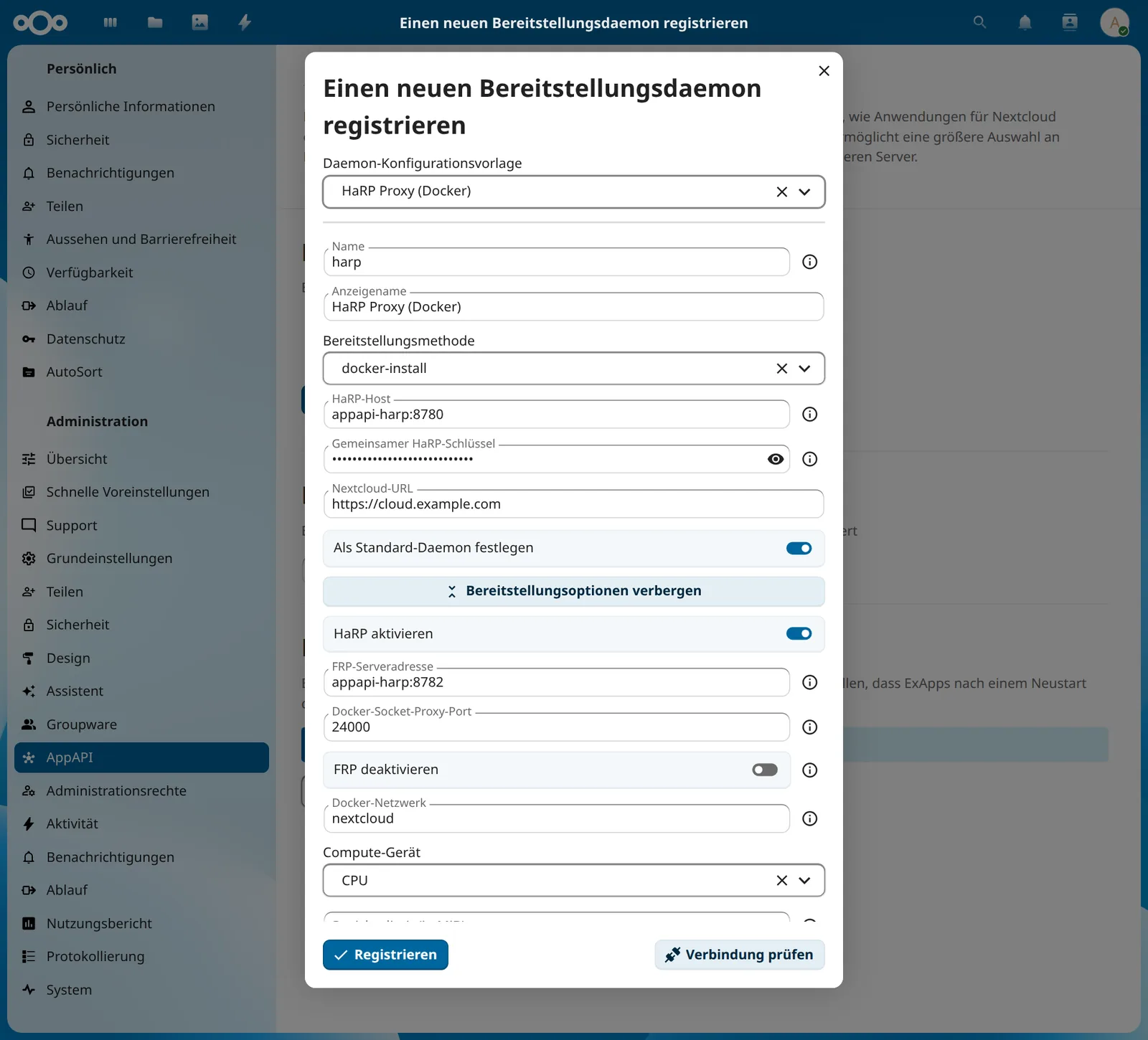
Dann in Nextcloud unter Administration › AppAPI auf Daemon registrieren klicken, die Vorlage HaRP Proxy (Docker) wählen und eintragen:
- HaRP-Host: appapi-harp:8780
- Gemeinsamer HaRP-Schlüssel: dasselbe Passwort wie bei
HP_SHARED_KEY - Nextcloud-URL: die normale Adresse, wie bei
NC_INSTANCE_URL - Unter Bereitstellungsoptionen: FRP-Serveradresse appapi-harp:8782 und Docker-Netzwerk nextcloud
Mit Verbindung prüfen testen und dann Registrieren.
3. Die Apps installieren
Als Administrator unter Apps nacheinander Workflow OCR, Workflow OCR Backend und AutoSort suchen und jeweils Herunterladen und aktivieren wählen. Beim Backend lädt Nextcloud den Container herunter und startet ihn, das dauert beim ersten Mal ein paar Minuten. Alle drei gibt es im Nextcloud App Store: Workflow OCR, Workflow OCR Backend und AutoSort.
Fehlt etwas, meldet Workflow OCR das unter Administration › Übersicht. AutoSort zeigt in seinen Einstellungen einen Hinweis, wenn pdftotext fehlt.
4. Den Ordner Scan-Eingang anlegen
Alle weiteren Schritte macht jeder Benutzer für sich. In Dateien oben auf + Neu und dann Neuer Ordner klicken und den Ordner Scan-Eingang nennen. Genauso einen Ordner Unsortiert anlegen für alles, wozu keine Regel passt.
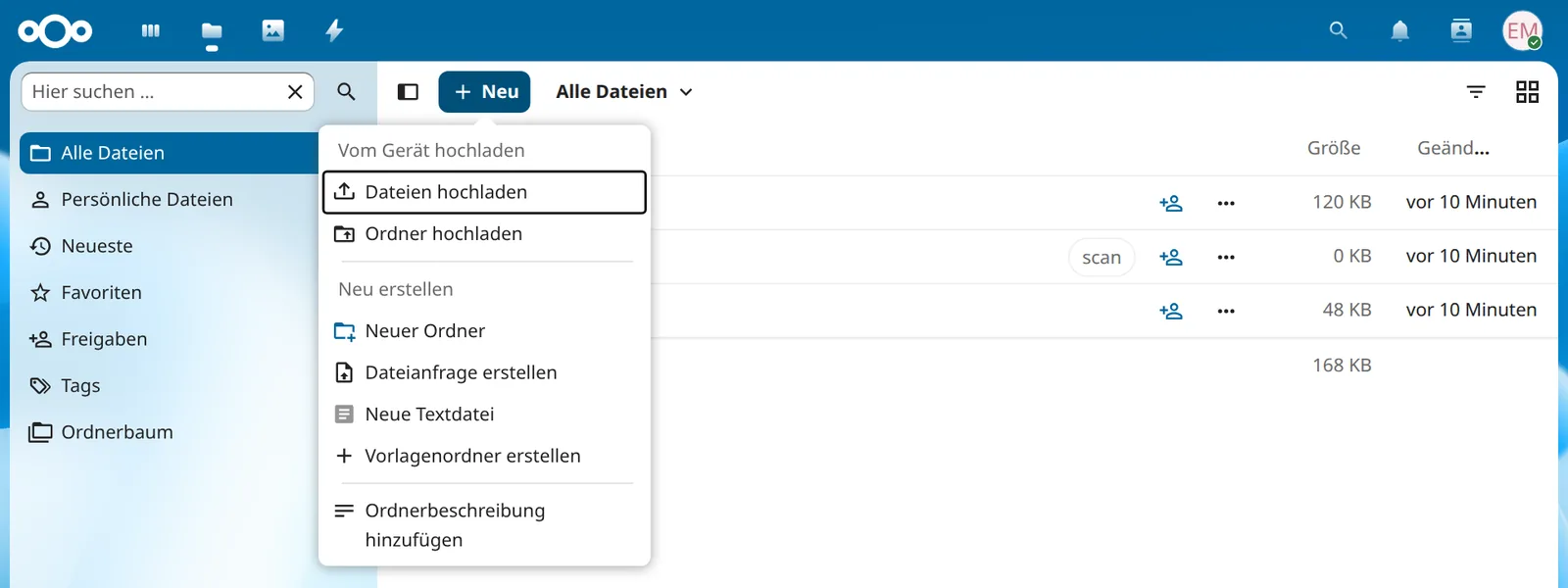
In den Scan-Eingang kommen später die Scans, etwa direkt vom Scanner über WebDAV, mit dem Nextcloud-Client am Rechner oder mit der Nextcloud-App am Handy. Hängt der Scanner am Nextcloud-Server, scannt Scan to PDF direkt aus der Dateiansicht unter + Neu in den Ordner.
5. Die Schlagworte scan und ocr-ok
Eine Regel im Ablauf kann nicht direkt nach einem Ordner fragen, wohl aber nach einem Schlagwort. Ein Schlagwort am Ordner gilt dabei auch für alle Dateien darin. Deshalb bekommt der Scan-Eingang das Schlagwort scan.
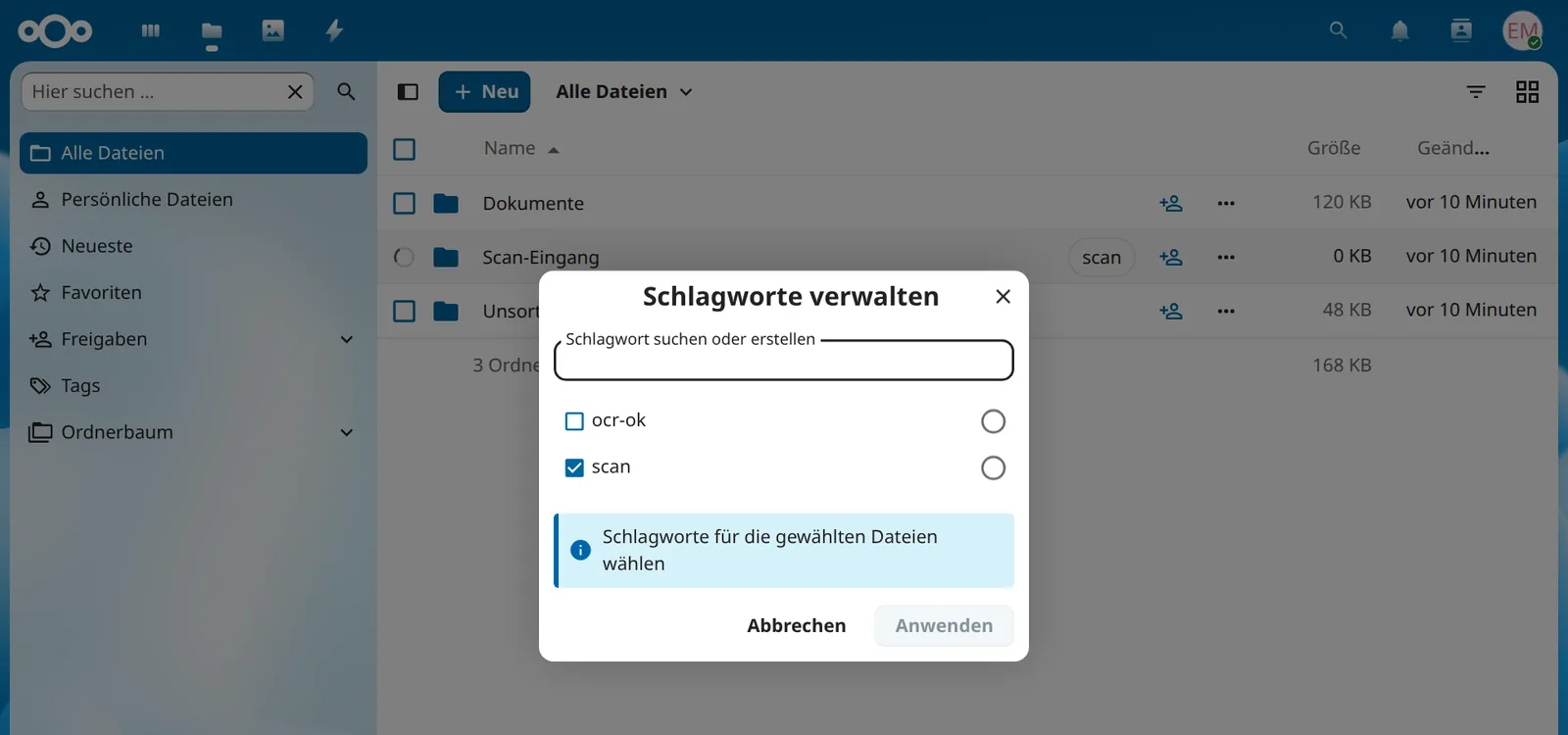
- Beim Ordner Scan-Eingang auf … und dann Schlagworte verwalten klicken.
- scan eintippen und anlegen, der Haken wird gesetzt.
- Genauso ocr-ok anlegen, den Haken dort aber wieder entfernen. Dieses Schlagwort setzt später Workflow OCR an jede fertige Datei.
- Mit Anwenden bestätigen. Am Ordner steht jetzt scan.
6. Workflow OCR auf den Scan-Eingang ansetzen
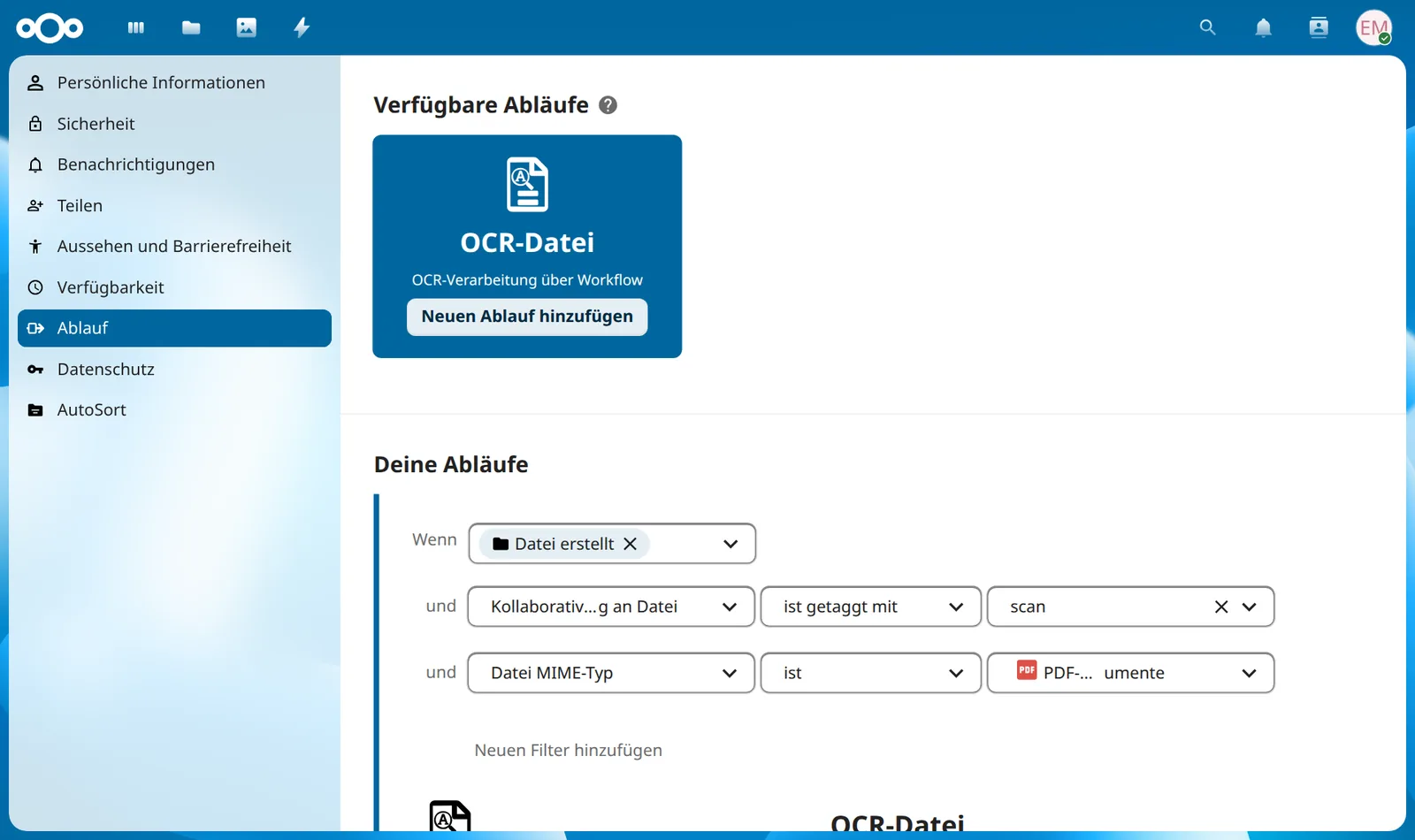
In den Persönlichen Einstellungen unter Ablauf bei der Kachel OCR-Datei auf Neuen Ablauf hinzufügen klicken und so ausfüllen:
- Wenn: Datei erstellt
- und: Kollaboratives Schlagwort an Datei · ist getaggt mit · scan
- und: Datei MIME-Typ · ist · PDF-Dokumente
Darunter die Einstellungen der Texterkennung:
- Texterkennungssprache: German, für gemischte Post zusätzlich English. Das Backend bringt alle Sprachen mit.
- Schlagworte nach Texterkennung (OCR) zuweisen: ocr-ok
- Modus: Text überspringen. PDFs, die schon Text haben, bleiben so, wie sie sind.
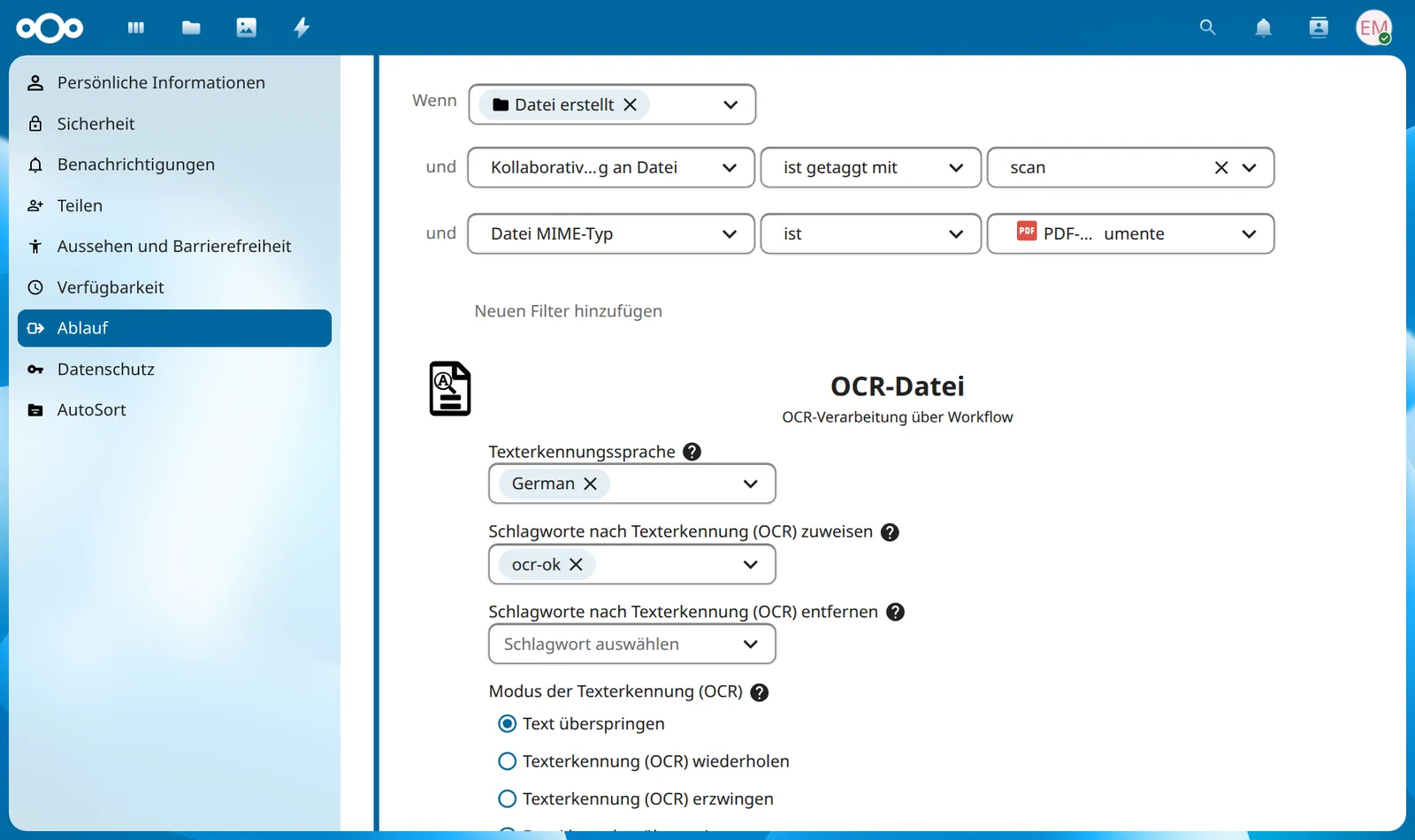
Unten auf Speichern klicken. Ein Administrator kann denselben Ablauf auch unter Administration › Ablauf für alle Benutzer anlegen.
7. AutoSort einrichten
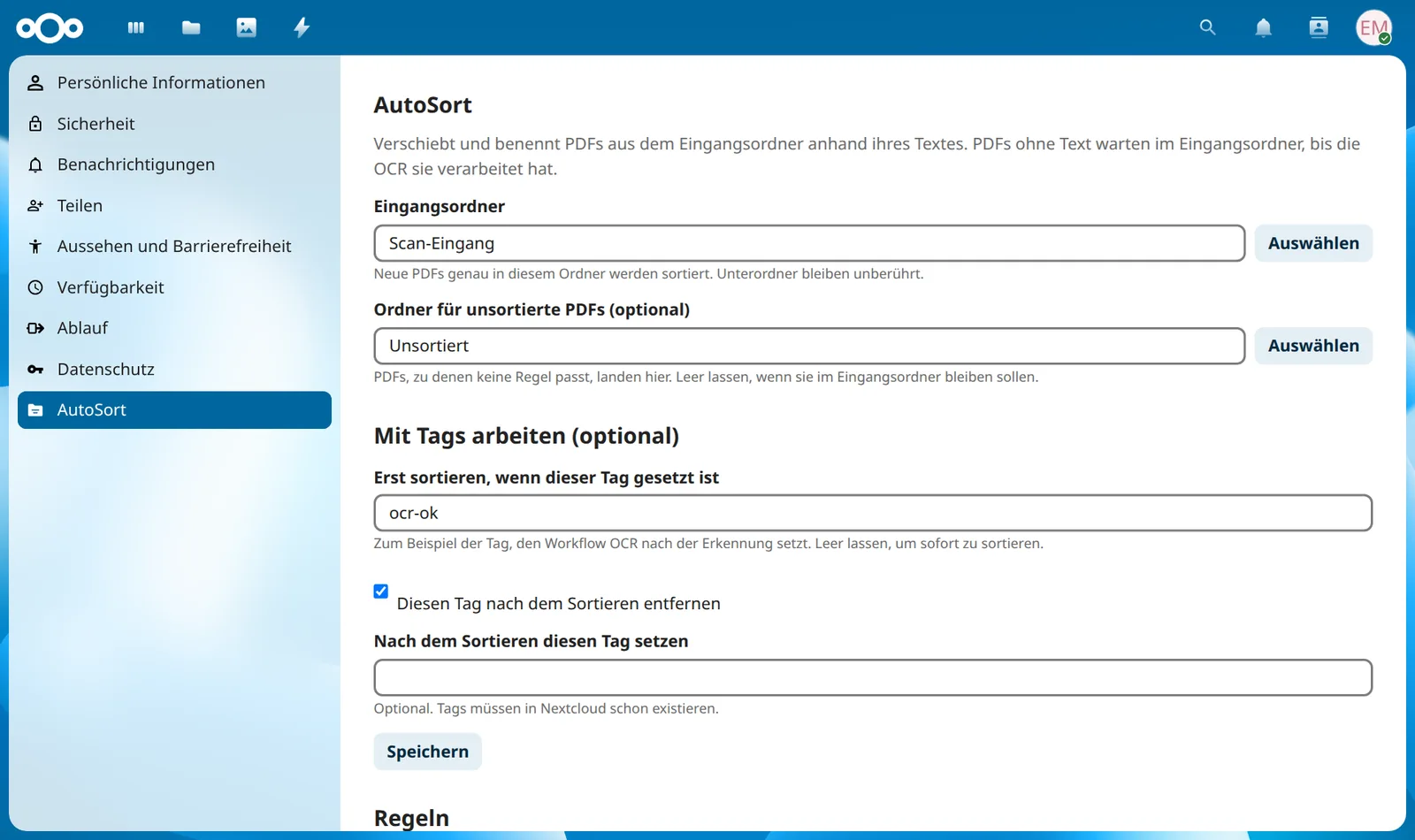
In den Persönlichen Einstellungen unter AutoSort:
- Eingangsordner: Scan-Eingang
- Ordner für unsortierte PDFs: Unsortiert
- Erst sortieren, wenn dieser Tag gesetzt ist: ocr-ok
- Diesen Tag nach dem Sortieren entfernen: angehakt lassen
Dann Speichern. Durch das Schlagwort wartet AutoSort, bis die Texterkennung fertig ist, und liest nie ein halb verarbeitetes PDF.
8. Die erste Regel
Unter Regeln eine Kategorie anlegen, etwa Haus, und darin eine Regel für die Stromrechnung der Stadtwerke:
- Begriffe (UND): Stadtwerke Musterstadt. Alles in dieser Liste muss im Brief stehen.
- Begriffe (ODER): Stromrechnung, Gasrechnung, Rechnung, je eine pro Zeile. Einer davon muss vorkommen. Die genauen Wörter zuerst, das allgemeine zuletzt.
- Zielordner:
Dokumente/Haus/Energie/{JJJJ}. Fehlende Ordner legt AutoSort selbst an,{JJJJ}wird zum Jahr aus dem Brief. - Neuer Dateiname:
{JJJJ.MM.TT}_{Treffer}.pdf.{Treffer}ist das erste gefundene Wort der ODER-Liste. - Das Datum steht nach: Datum. So nimmt AutoSort das Briefdatum und nicht etwa einen Abbuchungstermin weiter oben.
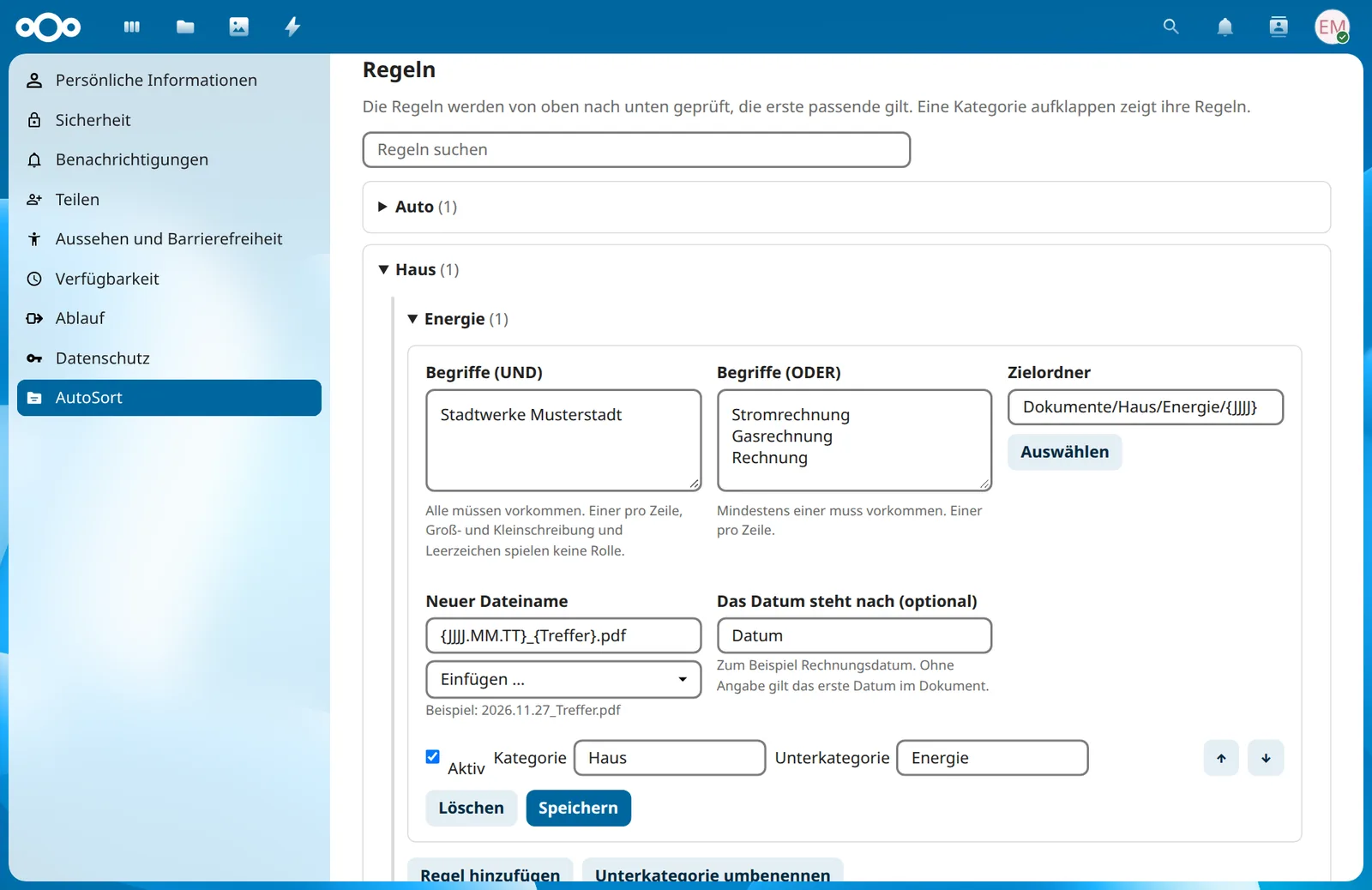
Mit Ausprobieren weiter unten lässt sich jede Regel an einem PDF testen, das schon Text hat. AutoSort zeigt dann, welche Regel passt und wie die Datei heißen würde, ohne sie zu verschieben.
9. Ausprobieren
Jetzt einen Scan in den Scan-Eingang legen. Beim nächsten Lauf der Hintergrundjobs erkennt Workflow OCR den Text und setzt ocr-ok, beim Lauf danach sortiert AutoSort das PDF ein. Mit Cron alle fünf Minuten dauert das also bis zu zehn Minuten.
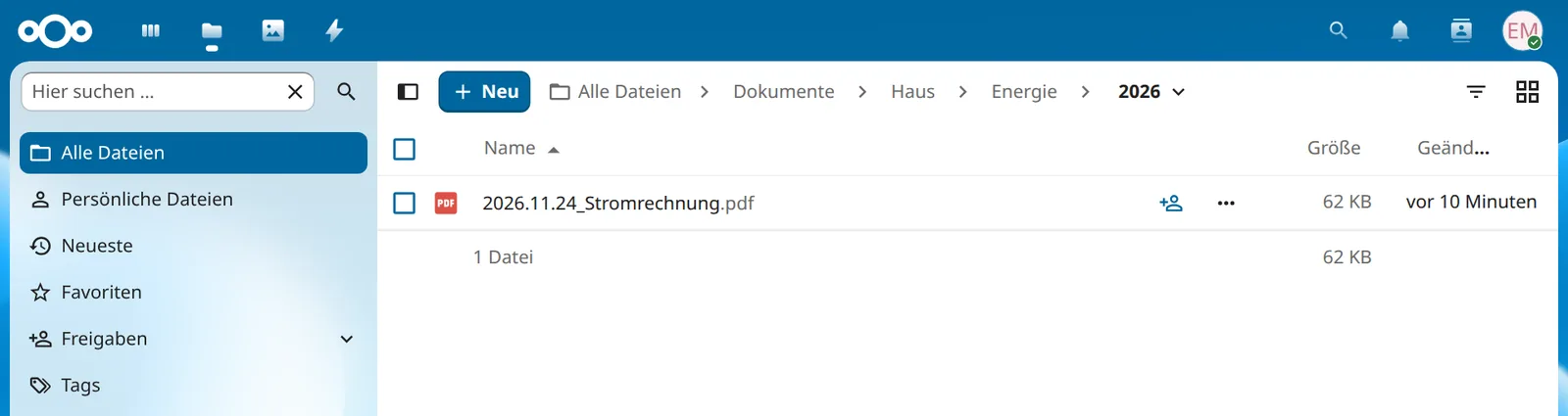
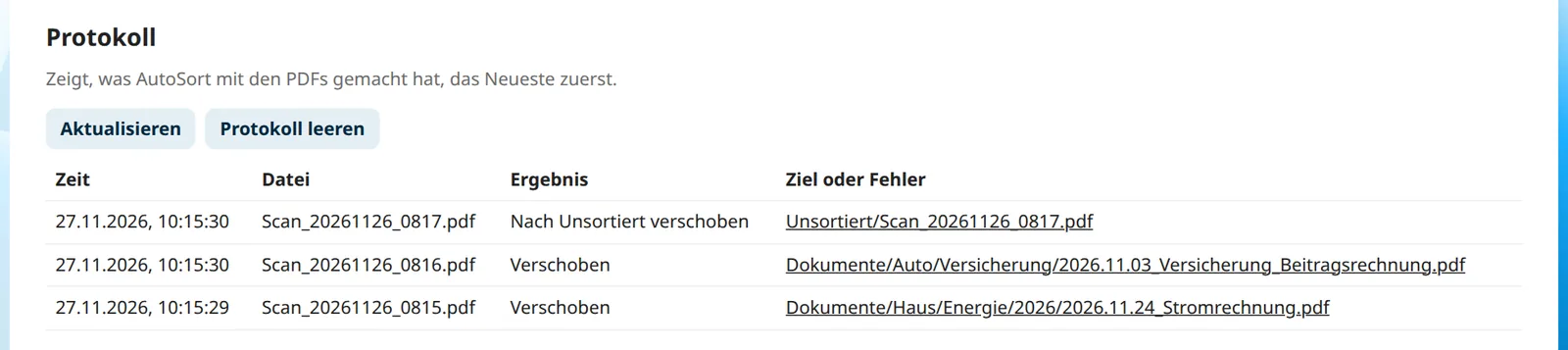
Im Protokoll am Ende der AutoSort-Einstellungen steht für jedes PDF, was passiert ist, mit Link zur Datei. Die Einladung vom Sportverein passte zu keiner Regel und liegt in Unsortiert.
Wenn etwas nicht klappt
- Nichts passiert: Laufen die Hintergrundjobs? Unter Administration › Grundeinstellungen steht, wann sie zuletzt liefen. Fehler der Texterkennung meldet Workflow OCR als Benachrichtigung.
- Das Backend lässt sich nicht installieren oder hängt: Die Weiterleitung von
/exapps/an HaRP prüfen. Im Nextcloud-Protokoll stehen dann Fehler zuheartbeat. - Das PDF bleibt im Scan-Eingang: Es hat noch kein ocr-ok. Das gilt auch für Dateien, die schon vor der Einrichtung dort lagen. Bei ihnen das Schlagwort ocr-ok von Hand setzen, dann sortiert AutoSort sie sofort.
- Es landet in Unsortiert: Keine Regel passt. Mit Ausprobieren sieht man, woran es liegt. Die Texterkennung liest manchmal einzelne Buchstaben falsch, kürzere Begriffe helfen dann.
- Falsches Datum im Namen: Bei Das Datum steht nach das Wort vor dem Briefdatum eintragen, etwa Datum oder Rechnungsdatum.
- Unterordner im Scan-Eingang lässt AutoSort in Ruhe, sortiert wird nur, was direkt darin liegt.