
Desktop-Programme · Version 1.4.0
ElectroGridy
Ein- und mehrpolige Schaltpläne für PV und Niederspannung

Übersicht
ElectroGridy zeichnet Schaltpläne für Photovoltaikanlagen, Transformatorstationen und Niederspannungsverteilungen: einpolige Übersichtsschaltpläne (SLD) und mehrpolige Stromlaufpläne (MLD) als Projekt mit nummerierten Seiten. Maßhaltig in Millimetern, mit Raster, Objektfang, Ebenen und Blöcken mit Attributen. Vorhandene Pläne lassen sich aus PDFs und Bildern übernehmen.
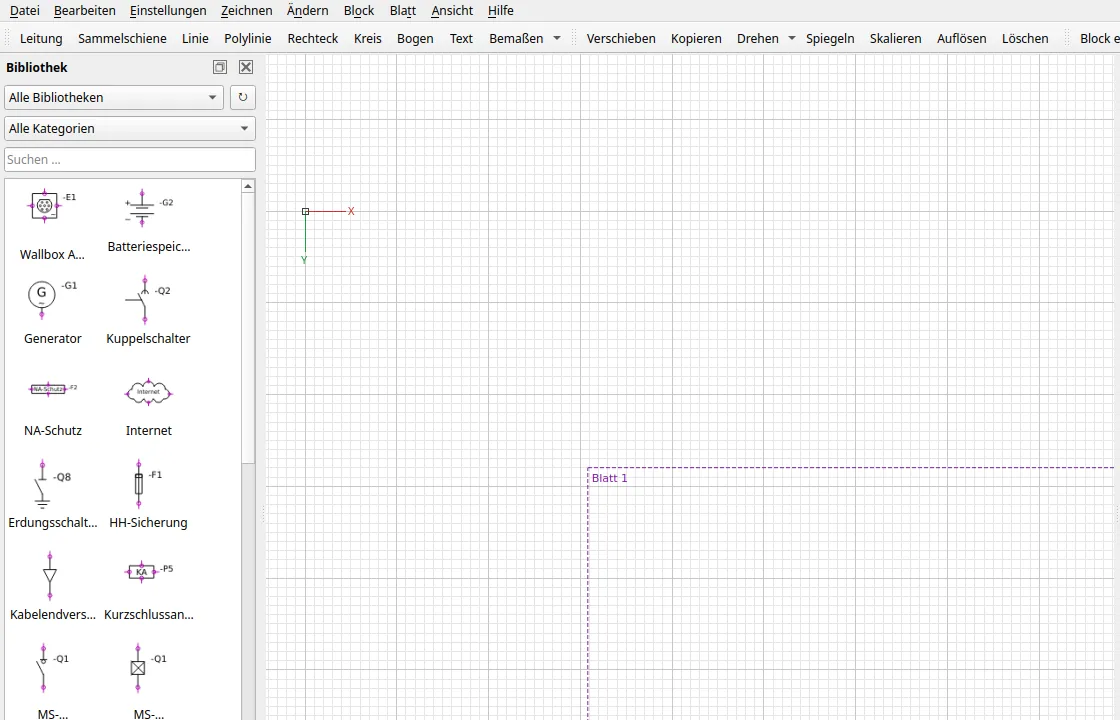
Was es kann
- Symbole nach DIN EN 60617. 42 Symbole für PV, Trafostation und Niederspannung, dazu Wallbox, DC-Speicher, PV-Modul und selektive Hauptschalter. Für Stromlaufpläne 23 allpolige Symbole.
- Leitungen, die mitwandern. Leitungen rasten auf Anschlusspunkte, knicken rechtwinklig und ziehen mit, wenn ein Block verschoben wird. Abzweige folgen ihrer Leitung.
- Betriebsmittelkennzeichen. Nach dem Einfügen fragt das Programm BMK, Typ und Wert ab und schlägt das nächste freie Kennzeichen vor: -F2 nach -F1.
- Druck bis A0. Zeichnungsrahmen A0 bis A4, PDF-Export mit exakter Blattgröße. Mehrere Rahmen ergeben mehrere Seiten.
- Mehrpolige Stromlaufpläne. Im Schaltplanprojekt zeichnet ElectroGridy allpolig (MLD) auf nummerierten Seiten mit Deckblatt, Klemmenplan, Kabel- und Stückliste. Beim Verdrahten werden alle Pole auf einmal verbunden, Querverweise lauten /5.3.
- Schaltpläne importieren. Vorhandene Pläne aus PDF oder Bild übernehmen: Eine PDF kommt als bearbeitbare Linien und Texte. Fotos und Scans werden, noch als Versuch, in Linien und Texte umgewandelt, auch schräg fotografiert, oder bleiben als Vorlage zum Nachzeichnen.
- Linux und Windows. Unter X11 und Wayland, als Snap mit automatischen Updates, als .deb oder als Setup für Windows.
Installation
- Unter Ubuntu:
sudo snap install electrogridyoder im App Center nach ElectroGridy suchen. - Alternativ das .deb aus den Releases laden und mit
sudo apt install ./electrogridy_<version>_all.debinstallieren. - Unter Windows das Setup aus den Releases starten. Es ist nicht signiert, deshalb erst auf „Weitere Informationen“, dann „Trotzdem ausführen“ klicken.
Dateien von Version 1.4.0
| Datei | Größe | SHA-256 |
|---|---|---|
| ElectroGridy-1.4.0-setup.exe | 92 MB | 0f186c7e0edea4d67fb8bb0ed10e4649e4b1ebce395f398e8c41472cf66455bf |
| electrogridy_1.4.0_all.deb | 235 KB | d244edd03258802c12b258692bc33a17dffa678982a5f8d9d7614bb405401d03 |
Prüfen unter Linux mit sha256sum Dateiname, unter Windows mit certutil -hashfile Dateiname SHA256. Die Dateien liefert GitHub aus.
Technik und Aufbau
ElectroGridy ist in Python mit PyQt6 geschrieben. Eine Einheit ist ein Millimeter, der Nullpunkt ist mit einem Achsenkreuz markiert. Zeichnungen werden als .grdy-Datei gespeichert, ein Doppelklick öffnet sie. Vor jedem Release läuft die Testsuite in einem Container mit Ubuntu 26.04 gegen das fertige Paket, der Snap wird per GitHub Actions gebaut und veröffentlicht.
Änderungsverlauf
v1.4.029.10.2026
SLDGridy heißt jetzt ElectroGridy
- Programm, Paket, Snap und Windows-Installer heißen ElectroGridy bzw.
electrogridy. Das GitHub-Projekt liegt jetzt unter https://github.com/Glenn-Dandy/ElectroGridy (alte Links leiten weiter). - Neue Dateiendungen:
.grdy(Zeichnung),.grdylib(Bibliothek),.grdyframe(Rahmenvorlage). Alte.sldg-,.sldglib- und.sldgframe-Dateien lassen sich weiter öffnen, auch per Doppelklick. - Beim ersten Start übernimmt ElectroGridy Einstellungen, eigene Symbole und Rahmenvorlagen von SLDGridy. Die alten bleiben unverändert liegen.
.deb: Das neue Paket ersetzt das Paketsldgridybeim Installieren.- Windows: Der Installer ersetzt eine vorhandene SLDGridy-Installation.
- Snap: Der Snap heißt jetzt
electrogridy(sudo snap install electrogridy). Den alten mitsudo snap remove sldgridyentfernen, er bekommt keine Updates mehr. Snaps halten ihre Daten getrennt: eigene Bibliotheken bei Bedarf von Hand aus~/snap/sldgridy/current/.local/share/sldgridy/library/kopieren.
Schaltplanrahmen und Drucken
- Oben 20 mm Rand, damit gelochte Blätter (Locher: 6-mm-Löcher, Mitte 12 mm von der Kante) nicht in den Rahmen stanzen. Links, rechts und unten 5 mm.
- Die Ränder gelten jetzt bis zur Außenkante der Rahmenlinie. Drucker, die die äußersten knapp 5 mm nicht bedrucken, schnitten die Linie vorher halb ab, sie kam links, rechts und unten dünner als oben.
- Die Warnung im Druckdialog, wenn der Drucker in den Rahmen schneidet, kennt jetzt auch den Schaltplanrahmen.
- Bestehende Projekte bekommen das passende Schriftfeld beim Öffnen.
v1.3.229.10.2026
Neu
- Logos für Firma und Kunde: Block > Logo importieren (PNG, JPG, SVG) legt das Logo in die Bibliothek „Eigene Logos“. In „Schriftfeld ausfüllen“ und in den Projektdaten steht neben Firma und Kunde ein Knopf mit großer Vorschau. Das Logo steht links im Feld, der Name rechts daneben.
- Firma und Kunde mehrzeilig, z. B. Name und Anschrift (Enter für eine neue Zeile). Im Schriftfeld werden die Zeilen gemeinsam eingepasst, auf dem Deckblatt stehen sie untereinander.
- Seiten parallel ziehen: Polylinien und Rechtecke haben in der Mitte jeder Seite einen Griff, der die Seite parallel verschiebt, wie bei Leitungen.
- Skalieren mit Faktor: markieren, Skalieren, Faktor tippen, Enter. Skaliert wird um die linke obere Ecke der Auswahl. Mit Tab geht es zu X/Y für einen eigenen Basispunkt.
- Bibliothek importieren fragt, wohin die Blöcke kommen: in „Eigene Symbole“ oder als neue Bibliothek. Bei schon belegten Namen stehen beide Blöcke nebeneinander: behalten, ersetzen oder umbenennen.
- Bibliothek exportieren: eine ganze Bibliothek, eine Kategorie oder einzelne Blöcke. Verschachtelte Blöcke kommen mit.
- Fang an Texten: neue Fangart „Einfügepunkt“ am Bezugspunkt jedes Textes, auch für die Spur.
- Blattnummer von Hand in „Seite bearbeiten“ (leer heißt automatisch).
- Seitentyp „Leere Seite“: ohne Rahmen und Schriftfeld, für importierte Blätter mit eigenem Rahmen.
- Seite > Format ändert das Format im Projekt auf Wunsch für alle Seiten auf einmal.
- Zoom in der Statusleiste anklickbar: 25 bis 400 %, Seite einpassen, Grenzen zoomen oder ein eigener Wert. Daneben steht das Format der Seite (z. B. A4 quer).
- Das Importfenster zeigt das Format der PDF-Seite.
Geändert
- Schriftfeld des Schaltplanrahmens neu aufgeteilt: vier Zeilen à 4 mm (16 statt 20 mm hoch), links die Änderungstabelle, dann Firma und Kunde ohne Beschriftung und breiter, die Schaltplannummer mit dem Projekttitel darunter, rechts Anlage, Ort, Seitentyp und Blatt. Format und Seitenbeschreibung stehen nicht mehr im Schriftfeld (das Format zeigt die Statusleiste). Bestehende Projekte bekommen das neue Schriftfeld beim Öffnen.
- Rahmen: Der Rand mit den Spalten- und Zeilenbezeichnungen ist 3,5 statt 5 mm breit, die Bezeichnungen 2 mm hoch. Die äußere Linie bleibt, die Zeichenfläche wird größer.
- Neue Schaltplanprojekte und neue Seiten sind A4 quer (vorher A3). Bestehende Dateien bleiben, wie sie sind.
- Im deutschen Modus sind auch Qts eigene Knöpfe, der Druck- und der Vorschaudialog deutsch (das .deb empfiehlt qt6-translations-l10n, das Snap bringt es mit).
Behoben
- Import: Wurde nur ein Teil der Seite markiert, kam er größer an als die ganze Seite. Der Maßstab bleibt jetzt gleich.
- Bibliothek: Wird der letzte Block gelöscht, verschwindet die leere Bibliothek aus der Liste.
v1.3.125.10.2026
Neu
- Dunkler Modus für das ganze Programm: Knopf DUNKEL unten in der Statusleiste oder Einstellungen > Dunkler Modus. Menüs, Leisten, Bibliothek, Dialoge und Zeichenfläche werden dunkel, Druck, PDF und Export bleiben auf weißem Papier. Einstellungen > Zeichenfläche stellt die Zeichenfläche für sich allein hell oder dunkel.
- Kabel (Zeichnen > Kabel, im Schaltplanprojekt): eine Linie quer über die Leitungen eines Kabels ziehen, dann Kabel (-W1 wird vorgeschlagen), Kabeltyp und Adern. Die Adern werden nach den Anschlüssen vorgeschlagen (PE und PEN: GNYE, N: BU, Außenleiter BN, BK, GY). Klemmenplan und Kabelliste füllen sich dadurch von selbst.
- Kabelabgang (Zeichnen > Kabelabgang): eine frei gesetzte Beschriftung, wohin ein Kabel geht, z. B. „Abgang zur NSA“. Sie erscheint in der Kabelliste unter „Nach“.
- Seitenmaßstab: Seite > Seite bearbeiten > Maßstab, z. B. 1:5 für den Gehäuseaufbau. Symbole werden in diesem Maßstab eingefügt, getippte Längen und Bemaßungen sind echte Millimeter, schon Gezeichnetes wird beim Umstellen mitskaliert.
- Klemme setzen: PE, N und PEN zum Ankreuzen statt einer Nummer. Die PE-Klemme ist ein einfacher Kreis wie die anderen.
- Neue Symbole in der MLD-Bibliothek: Sicherungslasttrennschalter 3-polig, 4-polig mit N durchgehend und 4-polig mit N abgesichert.
- Über SLDGridy: Link auf wozise.de mit dem wozise-Logo.
Geändert
- Klemmenplan: „Klemmleiste: -X1“ in einer Zeile, 24 statt 21 Klemmen pro Seite, die Tabelle endet nach der letzten Klemme.
- Vorabversionen gibt es nur noch als .deb. Das Windows-Installationsprogramm wird nur für Releases gebaut.
Behoben
- DXF-Import: Gerätezeichnungen mit Hilfsblöcken wie der Bemaßungspfeilspitze „_Closed“ kommen als ganze Zeichnung an statt nur als Pfeil.
- Kein Hänger mehr beim Bewegen der Maus über detaillierte Symbole wie importierte Gerätezeichnungen. Solche Symbole werden zwischengespeichert, Mausbewegungen darüber sind etwa fünfmal schneller.
- Blockeditor: Nach Speichern oder Verwerfen geht es zurück auf die Seite, von der aus er geöffnet wurde. Im Schaltplanprojekt landete man vorher auf einer leeren Fläche.
v1.3.025.10.2026
Linux- und Windows-CAD für Einstrich-Übersichtsschaltpläne, Schaltplanprojekte und Maßstabszeichnungen (PV-Anlagen, Dachbelegung, Trafostationen, NS-Verteilung).
Installation (Ubuntu 24.04 und 26.04):
sudo snap install sldgridyoder: sudo apt install ./sldgridy_1.3.0_all.deb
Windows 10/11: SLDGridy-1.3.0-setup.exe. Nicht signiert: „Weitere Informationen“, dann „Trotzdem ausführen“.
Neu in 1.3.0
- Ein Startfenster bietet drei Dateiarten: Übersichtsschaltplan (einpolig, wie bisher), Schaltplanprojekt (allpolig, nummerierte A3-Seiten) und Zeichnung (maßstäblich, z. B. Dachbelegung); jede zeigt nur ihre eigenen Werkzeuge, Menüs und Bibliotheken
- Schaltplanprojekte: Seitentypen (Deckblatt, Inhaltsverzeichnis, Stromlaufplan, Klemmenplan, Kabelliste, Stückliste, ...), Anlagen- und Ortskennzeichen, Spaltenleiste, Rahmen und Schriftfeld; Druck exakt auf A3 oder eingepasst auf A4
- Betriebsmittel nach BMK mit Kontaktspiegel und Querverweisen, Unterbrechungspunkte für Leiter, die auf einer anderen Seite weitergehen (Klick aufs Leitungsende), Verdrahtungshilfen, allpolige Symbolbibliothek
- Seiten, die sich selbst füllen: Deckblatt, Inhaltsverzeichnis, Stückliste, Kabelliste und der Klemmenplan als Formular (eine Leiste je Seite, Kabelspalten, Brücken); Listen als CSV exportierbar
- Schaltplan importieren (Menü Datei): eine PDF aus einem CAD-Programm kommt als bearbeitbare Linien, Kreise und Texte; Fotos, Scans und Bildschirmfotos als Bild oder in Linien und Texte umgewandelt (Versuch, Texte gelesen mit Tesseract; bei schräg fotografiertem Blatt die Ecken auf das Blatt ziehen)
- Skalieren um einen Faktor oder über eine Bezugslänge
- Installationsprogramm für Windows
- Drucken schickt Normformate an den Drucker (keine verkleinerten Ausdrucke mehr)
- Das .deb braucht python3-pyqt6.qtpdf, python3-pdfminer, tesseract-ocr und tesseract-ocr-deu; apt installiert sie automatisch
- Dateien mit Projektseiten oder Bildern kann 1.2 nicht öffnen
Alles aus 1.2.0 ist enthalten.
v1.2.015.10.2026
Linux-CAD für Einstrich-Übersichtsschaltpläne und Maßstabszeichnungen (PV-Anlagen, Dachbelegung, Trafostationen, NS-Verteilung).
Installation (Ubuntu 24.04 und 26.04):
sudo snap install sldgridyoder: sudo apt install ./sldgridy_1.2.0_all.deb
Neu in 1.2.0
- Arbeitsbereiche Schaltplan (SLD) und Zeichnung mit eigenen Ebenen, Raster und Bibliotheken; das Programm startet immer im SLD
- Maßstabszeichnungen: Linienbreiten gelten auf dem Papier, Herauszoomen bis 0,05 % für Dächer und Gelände über 100 m, Modell auf Blatt 1, 2, … ausrichten (Klick auf den Reiter Modell)
- Maßeingabe am Fadenkreuz: Länge auf der Linie, Winkel am Anfang, Tab wechselt; eine getippte Länge rastet auf Kanten in der Nähe ein, Richtungen in 15°-Schritten (Winkelfang im Feld von RASTER/FANG)
- Bemaßung: waagerecht/senkrecht, parallel und Winkel; Maßzahl nie kopfüber; mehrere Bemaßungen oder Leitungen gemeinsam im Eigenschaften-Dock bearbeiten
- Dachbelegung: Zeichnen > Modulfeld belegt eine Dachfläche mit PV-Modulen (Hoch- oder Querformat, Abstände, Hindernisse), auf Wunsch mit fester Anzahl; Felder mit über 1000 Modulen in etwa einer Sekunde
- Drehen um beliebigen Winkel (Knopf mit Auswahl, auch 90°), Spiegeln fragt: Original ersetzen oder Kopie, Original bleibt
- Objektfang Nächster Punkt (jeder Punkt auf Linien, auch schrägen, Kreisen und Bögen); eine Polylinie fängt ihre eigenen Punkte und schließt am Startpunkt
- Texthöhe frei eintragbar (z. B. 125 mm für einen Plan 1:50)
- Deutlich schneller bei vielen Objekten (Alles markieren, Verschieben, Löschen, Rückgängig)
- Sicherer: automatische Sicherungen gehen beim Wiederherstellen oder Verwerfen nicht mehr verloren (liegen in ~/.cache/sldgridy/alt), das Absturzprotokoll vermerkt ungewöhnlichen Speicherverbrauch und Hänger
- Hilfe > Readme
Alles aus 1.1.5 ist enthalten.
v1.1.505.10.2026
Linux-CAD für Einstrich-Übersichtsschaltpläne (PV-Anlagen, Trafostationen, NS-Verteilung).
Installation (Ubuntu 24.04 und 26.04):
sudo snap install sldgridyoder: sudo apt install ./sldgridy_1.1.5_all.deb
Neu in 1.1.5
- Im Snap Store erhältlich:
sudo snap install sldgridyoder über das Ubuntu App Center - Schnelle Darstellung (Zwischenspeicher) ist beim ersten Start aus; einschalten unter Einstellungen > Schnelle Darstellung
- Pakete werden automatisch von GitHub Actions gebaut
Alles aus 1.1.4 (Symbole, Leitungsgriffe, Andockpunkte, Tempo, Menü Einstellungen) ist enthalten.
Häufige Fragen
- Ist ElectroGridy kostenlos?
- Ja, unter der GPL-3.0. Auch für gewerbliche Pläne.
- Läuft es auf dem Mac?
- Bisher nicht. Getestet wird unter Ubuntu 24.04, 26.04 und Windows 10 und 11.
- Kann ich vorhandene Schaltpläne übernehmen?
- Ja, aus PDF und Bildern, auch aus Fotos und Bildschirmfotos. Am besten klappt eine PDF aus einem Zeichenprogramm. Bei Fotos werden die Texte automatisch gelesen, kleine Schrift sollte man danach prüfen.
- Was ist aus SLDGridy geworden?
- Das ist dasselbe Programm. Bis Version 1.3.2 hieß es SLDGridy, seit 1.4.0 ElectroGridy. Alte .sldg-Dateien öffnen weiter, Einstellungen und eigene Symbole werden beim ersten Start übernommen. Den alten Snap mit
sudo snap remove sldgridyentfernen, er bekommt keine Updates mehr. - Kann ich eigene Symbole anlegen?
- Ja. Blöcke mit Attributen und Anschlusspunkten lassen sich selbst erstellen und in eigene Bibliotheken legen.